カードを作る
1
メールを開く
Gmail で、カードにしたいメールを開きます。
2
サイドパネルで ZARMS を開く
右のサイドパネルの ZARMS のアイコンを押します。
3
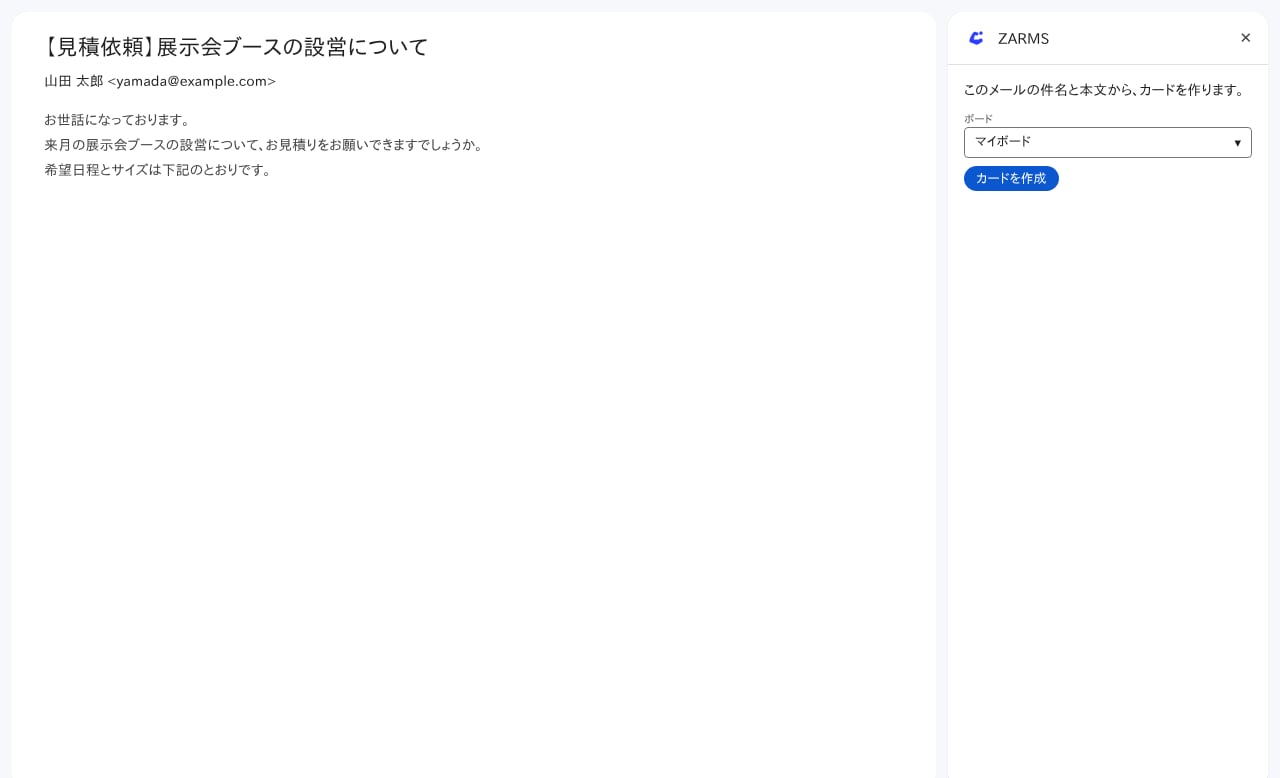
ボードを選ぶ
ボード
で、カードを作るボードを選びます。マイボードも選べます。複数のチームに参加しているときは「チーム名
/ ボード名」の形で並びます。
4
カードを作成する
カードを作成
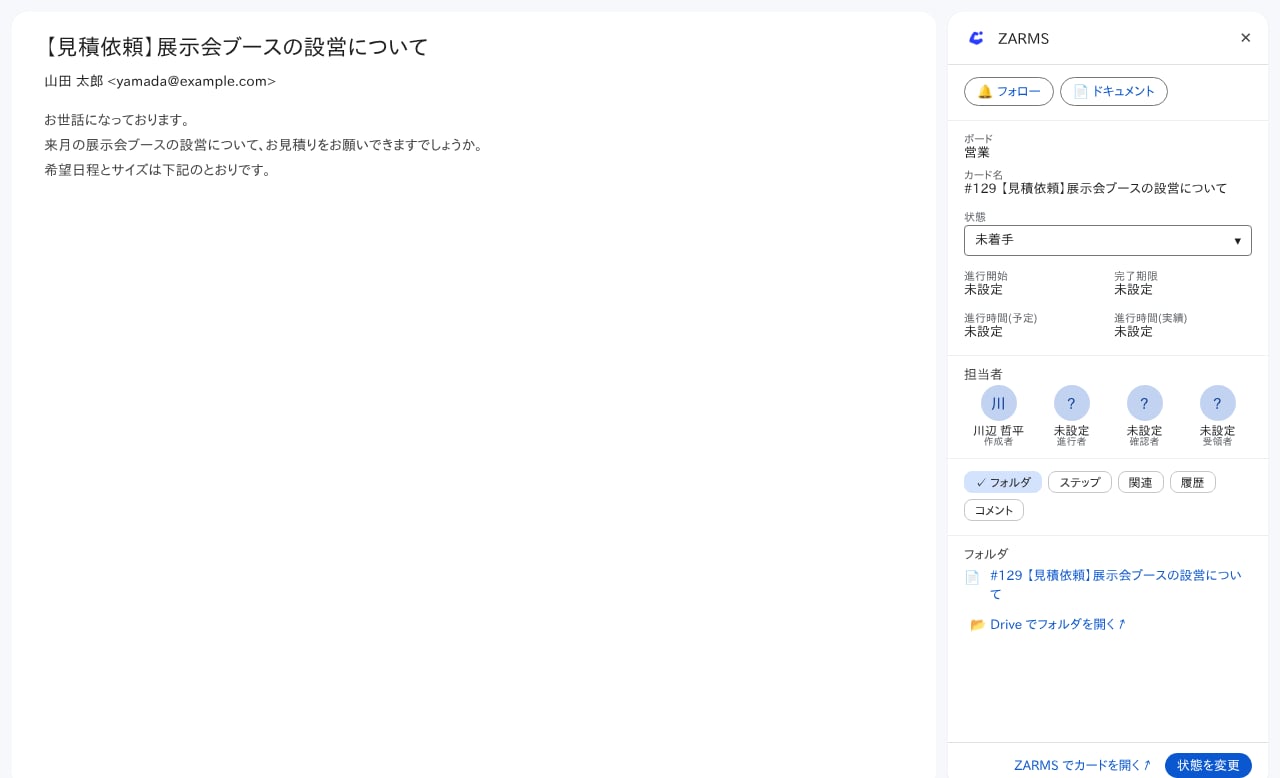
を押します。「カードを作りました。」と出て、作ったカードの詳細がサイドパネルに出ます。
カードになる内容
担当者・期限・状態は、ボードとチームの 新規カードの既定値 に従います。作ったあとで ZARMS で直してください。
ドキュメントは、ZARMS 本体の Google 連携で作ります。連携が切れている、ボードに Google ドライブのフォルダが設定されていないなどでドキュメントを作れないときは、「本文のドキュメントは作れなかったので、カードの説明に本文を入れました。」と出て、本文はカードの説明に入ります。
作ったあとにできること
作ったカードは、そのままサイドパネルに出ます。状態を変える、フォローする、ドキュメントやフォルダを開く、といった操作ができます。できることは Google ドキュメントからカードを見る・状態を変える と同じです。